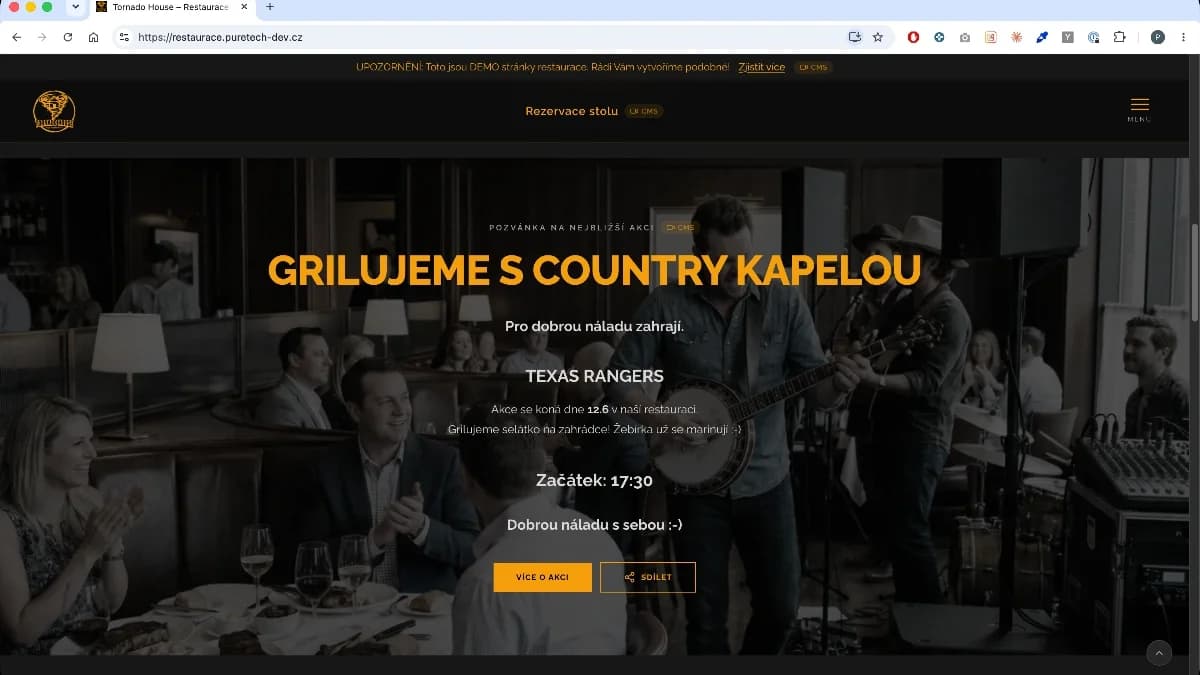
Pozvánka v CMS: jak vytvořit pozvánku na akci
Pozvánky v CMS vám umožní snadno vytvořit a spravovat pozvánky na akce – koncert, ochutnávku nebo jiný event – zobrazované na vašem webu. Ukážeme si, jak pozvánku založit, doplnit obrázek, barvy, obsah i časové omezení platnosti.
Pozvánka je stránka věnovaná konkrétní akci na vašem webu – živé hudbě, ochutnávce vína nebo jiné události. V CMS vytvoříte libovolný počet pozvánek, každá se svým textem, obrázkem i barvami. V krátkém videu níže vidíte celý postup v praxi, pod ním najdete popis jednotlivých funkcí.
Pozvánka v CMS: jak vytvořit pozvánku na akci
Jak vytvořit novou pozvánku
V menu vyberte Widgety a dále Pozvánka. Tlačítkem Nová pozvánka otevřete dialog, kde vyplníte Název akce – například „Posezení u vína". Identifikátor se z názvu automaticky doplní, ale kdykoli ho můžete přepsat vlastním textem; smí obsahovat jen malá písmena, číslice a pomlčky a musí být mezi vašimi pozvánkami unikátní. Pozvánku založíte tlačítkem Vytvořit – vznikne zatím neaktivní, další nastavení doplníte v jejím editoru.
Identifikátor potřebuje vývojář vašeho webu k tomu, aby věděl, kterou pozvánku má na dané stránce zobrazit. Poznamenejte si ho.
Jak nastavit obrázek pozvánky
Kliknutím na pozvánku v seznamu otevřete její editor na záložce Detaily. V sekci Obrázek kliknutím na rámeček vyberete fotku z galerie, nebo rovnou nahrajete novou. Nahraný obrázek se zobrazí v přirozeném poměru stran, křížkem v pravém horním rohu ho kdykoli odeberete a nahradíte jiným.
Jak nastavit barvy a velikost textu
V polích Barva pozadí, Barva textu a Barva nadpisu zvolíte barvy buď kliknutím na barevný čtvereček, nebo zadáním hexadecimálního kódu. Necháte-li pole prázdná, použije se výchozí vzhled webu. V poli Zoom textu navíc nastavíte velikost textu pozvánky – 1× (výchozí), 1,5× (větší) nebo 2× (velký).
Jak napsat obsah pozvánky
Na záložce Upravit MDX napíšete text pozvánky – pozvání, popis programu, čas konání a podobně. Panel nástrojů nad textovým polem vám pomůže vložit nadpisy, tučný text, seznamy nebo obrázky bez nutnosti znát formátovací syntaxi. Na záložce Náhled uvidíte, jak bude obsah vypadat naformátovaný.
Jak propojit pozvánku s článkem na blogu
V poli Související článek můžete k pozvánce přiřadit existující článek z blogu. Zákaznický web pak u pozvánky nabídne odkaz na tento článek – hodí se, pokud jste o akci napsali podrobnější text na blogu.
Jak omezit platnost a zapnout pozvánku na webu
V polích Platnost od a Platnost do nastavíte, od kdy do kdy se má pozvánka na webu zobrazovat – mimo toto období zmizí, i když zůstane aktivní. Přepínačem Pozvánka aktivní nahoře na stránce pak pozvánku na webu zobrazíte nebo skryjete; text, obrázek i barvy přitom zůstávají uložené. Změny uložíte tlačítkem Uložit vpravo dole.
Jak pozvánku smazat
V seznamu pozvánek klikněte na ikonu koše u pozvánky, kterou už nepotřebujete. CMS smazání vždy potvrdí – jde o trvalé odstranění.
Smazání pozvánky je nevratné. Pokud ji jen dočasně nechcete zobrazovat na webu, stačí ji vypnout přepínačem Pozvánka aktivní.
Časté otázky
Pozvánky vám dají rychlý způsob, jak na webu upozornit na chystanou akci, bez zásahu do kódu webu. Vyzkoušejte si vytvoření první pozvánky přímo teď.