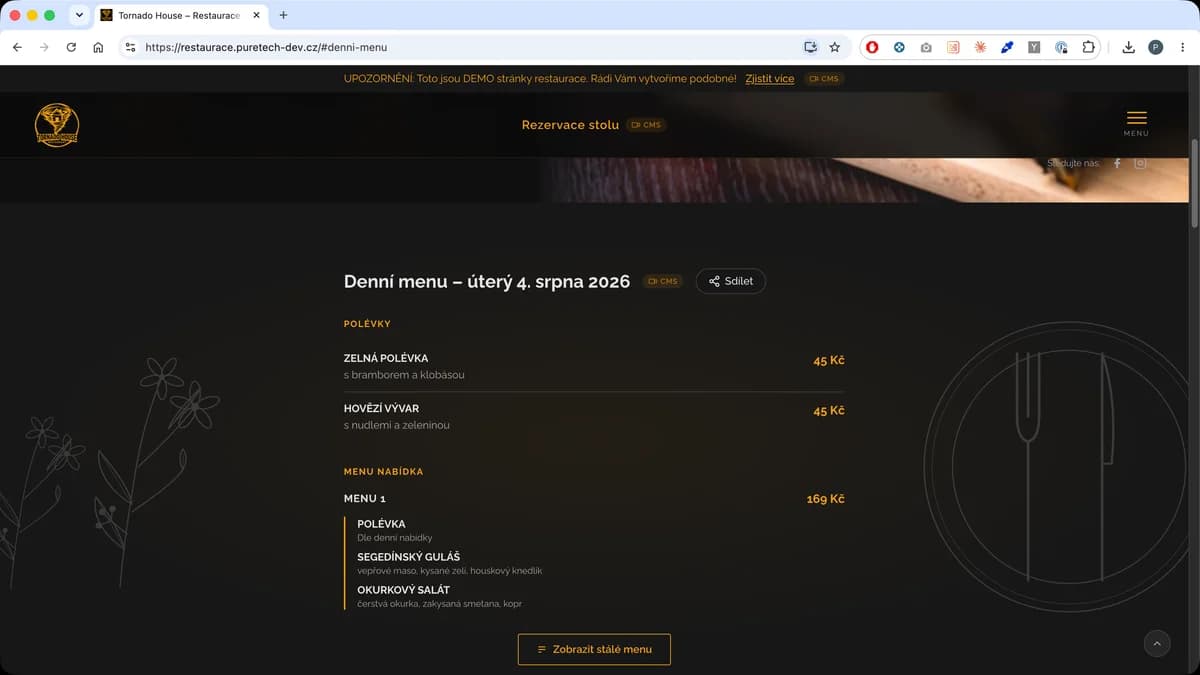
Denní menu v CMS: jak naplánovat meníčko po týdnech
Video návod, jak si v Puretech CMS naplánovat denní menu na celý týden dopředu — polévky, hlavní jídla i menu s pevnou cenou — a jak hotový týden jednoduše zkopírovat na další.
Denní menu si v Puretech CMS naplánujete klidně na celé týdny dopředu, a když se vám osvědčená skladba jídel opakuje, hotový týden jednoduše zkopírujete na jiný. V tomto videonávodu vám ukážeme, jak vytvořit nový týden, jak do jednotlivých dní vyplnit polévky, hlavní jídla a menu s pevnou cenou, a jak si celý plán zkopírovat, upravit nebo smazat.
Denní menu v CMS: jak naplánovat meníčko po týdnech
Jak vytvořit nový týden
V levém menu CMS otevřete Restaurace → Meníčko (týdny). Klikněte na tlačítko Nový týden, zadejte jeho číslo (CMS vám rovnou nabídne aktuální kalendářní týden) a potvrďte tlačítkem Vytvořit. Otevře se editor týdne se sedmi záložkami — od pondělí po neděli — do kterých budete jídla postupně vyplňovat.
Pokud zadáte číslo týdne, který už existuje, CMS vás upozorní a nabídne tlačítko "Přepsat stávající" — tím se veškerý dřívější obsah daného týdne nenávratně smaže.
Jak nastavit polévky a hlavní jídla na jednotlivé dny
V editoru týdne klikněte na záložku dne, který chcete naplnit. Rozbalí se tři sekce:
- Polévky (samostatné) — tlačítkem "Přidat polévku" založíte řádek s názvem, popisem a cenou.
- Hlavní jídla (samostatná) — stejným způsobem přidáte hlavní jídlo tlačítkem "Přidat jídlo", opět s názvem, popisem a cenou.
- Menu — kombinace jídel za pevnou cenu, viz další kapitola.
Tečka vedle názvu dne v horní liště záložek vám napoví, které dny už mají vyplněný obsah.
Jak sestavit menu s pevnou cenou
Menu je skupina položek prodávaná dohromady za jednu cenu — typicky polévka, hlavní jídlo a dezert. V sekci Menu klikněte na Přidat menu. CMS rovnou založí tři výchozí řádky (Polévka, prázdný řádek pro hlavní jídlo a prázdný řádek pro dezert) a pole pro celkovou cenu menu. Každý řádek vyplníte názvem a popisem, další položky přidáte tlačítkem "Přidat položku" a nepotřebné odstraníte křížkem. Jedno menu smažete tlačítkem "Smazat menu" v jeho záhlaví.
Po vyplnění celého týdne nezapomeňte kliknout na Uložit týden — bez uložení se změny neprojeví.
Mezi dny i mezi sousedními týdny se můžete přepínat šipkami vedle čísla týdne, aniž byste se museli vracet na seznam.
Jak zkopírovat týden do jiného
Pokud se vám osvědčená skladba jídel v týdnu opakuje, nemusíte ji psát znovu. V seznamu týdnů nebo přímo v editoru klikněte na tlačítko Kopírovat, zadejte číslo cílového týdne a potvrďte. Pokud cílový týden už obsah má, CMS vás na to upozorní a přepsání musíte potvrdit tlačítkem "Přepsat a kopírovat".
Jak upravit nebo smazat týden
Na seznamu týdnů otevřete libovolný týden tlačítkem Upravit a změny uložte tlačítkem Uložit týden. Ikonou koše týden smažete — po potvrzení v dialogovém okně zmizí i se všemi vyplněnými dny.
Smazání týdne je nevratné — pokud si nejste jistí, raději si obsah nejdřív zkopírujte do jiného čísla týdne.
Časté otázky
S plánováním po týdnech ušetříte čas hlavně díky kopírování — jednou sestavené menu použijete znovu, kdykoli se vám hodí, a upravíte jen to, co se skutečně mění.