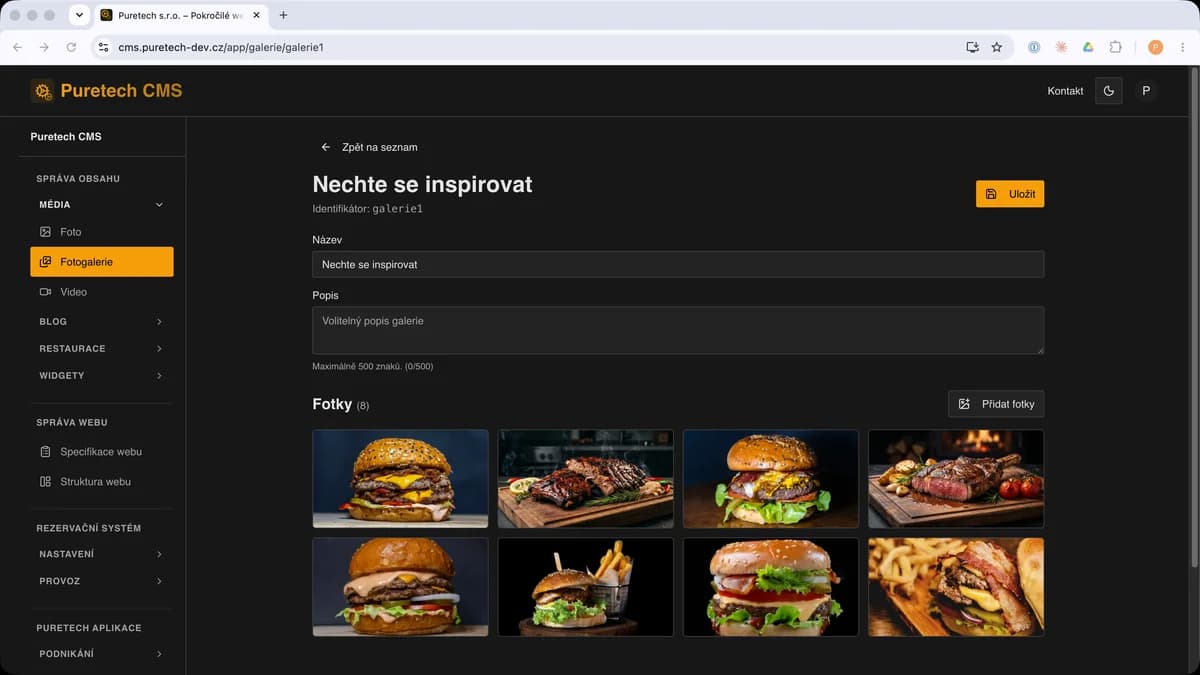
Fotogalerie v CMS: jak vytvořit a spravovat galerie fotek
Fotogalerie vám umožní seskupit fotografie do tematických sad, které se pak zobrazují na vašem webu – třeba jako karusel nabídky nebo fotky z akce. Ukážeme si, jak galerii vytvořit, naplnit fotkami a spravovat.
Zatímco sekce Foto slouží jako knihovna všech vašich fotografií, Fotogalerie vám umožní vybrané fotky seskupit do tematické sady – třeba nabídku jídel, fotky z akce nebo interiér podniku. Taková galerie se pak na vašem webu zobrazí jako ucelený celek, například jako karusel nebo mřížka fotek. V krátkém videu níže vidíte celý postup v praxi, pod ním najdete popis jednotlivých funkcí.
Fotogalerie v CMS: jak vytvořit a spravovat galerie fotek
Jak vytvořit novou galerii
V menu vyberte položku Fotogalerie a klikněte na tlačítko Nová galerie. V dialogu vyplníte Název galerie a Identifikátor, který se při psaní názvu automaticky doplňuje – jakmile ho ale sami upravíte, přestane se dogenerovávat a zůstane přesně tak, jak ho zadáte. Identifikátor smí obsahovat jen malá písmena, číslice a pomlčky a musí být v rámci vašeho webu jedinečný. Nepovinně doplníte ještě Popis galerie (maximálně 500 znaků). Galerii založíte tlačítkem Vytvořit.
Identifikátor galerie potřebuje vývojář vašeho webu k tomu, aby věděl, kterou galerii má na dané stránce zobrazit. Poznamenejte si ho, až budete chtít galerii vložit na web.
Jak přidat fotky do galerie
V detailu galerie klikněte na tlačítko Přidat fotky. Otevře se dialog Vybrat fotky s vyhledáváním, kde procházíte fotografie, které už máte nahrané v sekci Foto. Kliknutím na fotku ji přidáte do galerie – již přidané fotky jsou v seznamu zašedlé. Výběr potvrdíte tlačítkem Hotovo a nakonec nezapomeňte kliknout na tlačítko Uložit nahoře na stránce.
Do galerie se nedají nahrávat nové fotky přímo. Fotografii musíte nejprve nahrát v sekci Foto a teprve poté ji do galerie přidat.
Jak fotky v galerii seřadit nebo odebrat
Pořadí fotek v galerii změníte přetažením myší přímo v mřížce. U každé fotky najdete také ikonu koše s popiskem Odstranit z galerie – ta fotku pouze odpojí od této galerie, samotná fotka zůstane zachovaná v knihovně Foto a můžete ji použít jinde.
Jak se galerie zobrazí na webu
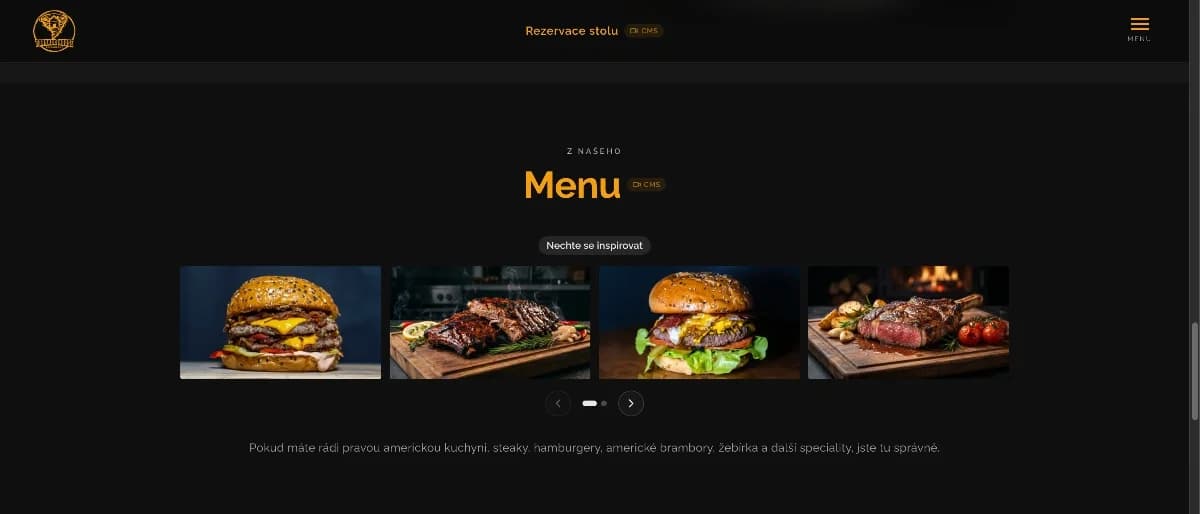
Vzhled zobrazení – například karusel s šipkami a náhledy, jak ho vidíte níže – je součástí vašeho konkrétního webu a navrhuje ho jeho vývojář. CMS pro danou galerii pouze poskytuje fotografie podle jejího identifikátoru. Díky tomu můžete fotky v galerii kdykoli obměnit nebo přeskupit, aniž byste museli cokoli měnit na webu.
Jak galerii smazat
V seznamu galerií klikněte na ikonu koše u galerie, kterou už nepotřebujete. CMS si smazání vždy potvrdí a zároveň upozorní, že se smaže jen samotná galerie – tedy odkazy na fotky. Fotografie ve fotoknihovně zůstanou zachované i po smazání galerie.
Časté otázky
Fotogalerie vám dává jednoduchý způsob, jak fotografie seskupit do přehledných sad, které se pak samy zobrazí na vašem webu. Vyzkoušejte si založení první galerie přímo teď.