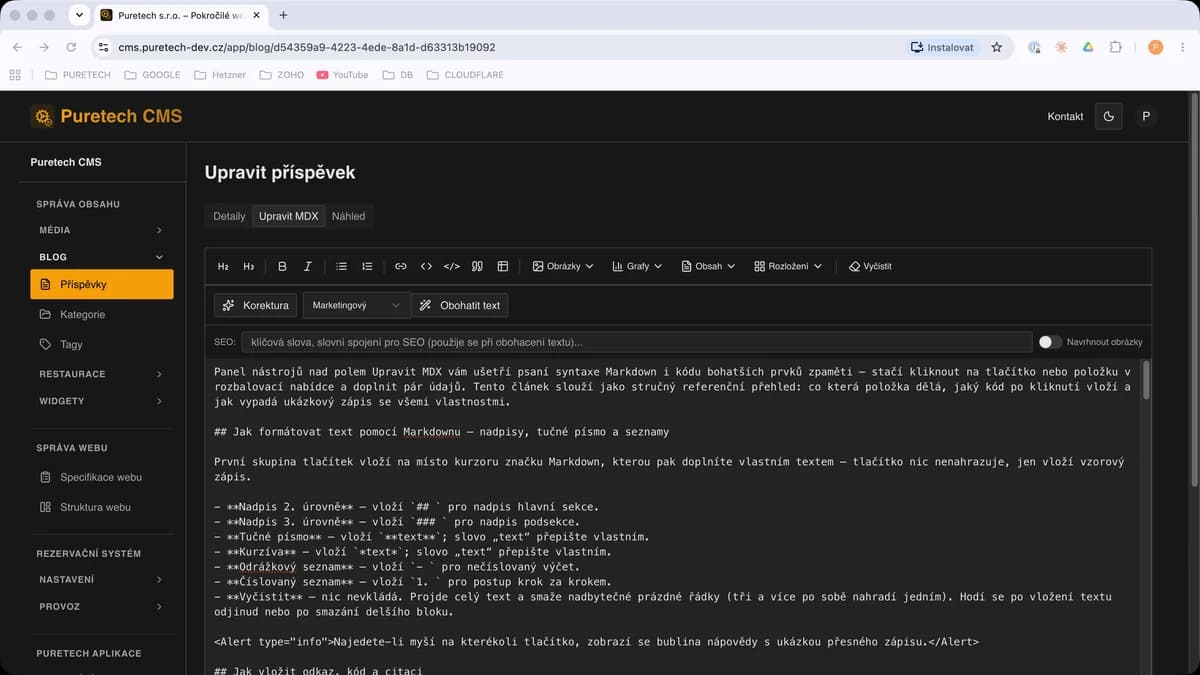
Editor MDX: jak používat panel nástrojů a komponenty
Panel nástrojů nad polem Upravit MDX nabízí tlačítka pro základní formátování i čtyři rozbalovací nabídky s bohatšími prvky – obrázky, grafy, upozornění, tlačítka a rozložení stránky. V tomto referenčním přehledu najdete stručný popis každé položky, přehled vlastností i ukázkový kód.
Panel nástrojů nad polem Upravit MDX vám ušetří psaní syntaxe Markdown i kódu bohatších prvků zpaměti – stačí kliknout na tlačítko nebo položku v rozbalovací nabídce a doplnit pár údajů. Tento článek slouží jako stručný referenční přehled: co která položka dělá, jaký kód po kliknutí vloží a jak vypadá ukázkový zápis se všemi vlastnostmi.
Jak formátovat text pomocí Markdownu – nadpisy, tučné písmo a seznamy
První skupina tlačítek vloží na místo kurzoru značku Markdown, kterou pak doplníte vlastním textem – tlačítko nic nenahrazuje, jen vloží vzorový zápis.
- Nadpis 2. úrovně – vloží
##pro nadpis hlavní sekce. - Nadpis 3. úrovně – vloží
###pro nadpis podsekce. - Tučné písmo – vloží
**text**; slovo „text“ přepište vlastním. - Kurzíva – vloží
*text*; slovo „text“ přepište vlastním. - Odrážkový seznam – vloží
-pro nečíslovaný výčet. - Číslovaný seznam – vloží
1.pro postup krok za krokem. - Vyčistit – nic nevkládá. Projde celý text a smaže nadbytečné prázdné řádky (tři a více po sobě nahradí jedním). Hodí se po vložení textu odjinud nebo po smazání delšího bloku.
Najedete-li myší na kterékoli tlačítko, zobrazí se bublina nápovědy s ukázkou přesného zápisu.
Jak vložit odkaz, kód a citaci
Odkaz vloží
[text](url) – v závorkách nahradíte text odkazu a webovou adresu. Kód v textu vloží znak s dvěma apostrofy pro krátký úryvek uprostřed věty, například název souboru nebo proměnné. Blok zdrojového kódu (ikona </>) vloží třířádkový blok ohraničený trojicí zpětných apostrofů – hodí se pro delší ukázky kódu. Bloková citace vloží > na začátek řádku pro zvýrazněný citát nebo převzatý text.Jak vytvořit tabulku
Tlačítko s ikonou tabulky otevře výběr počtu sloupců od 2 do 6. Po kliknutí na číslo se vloží tabulka Markdown se zvoleným počtem sloupců, dvěma řádky se zástupným textem „buňka" a záhlavím „Sloupec1", „Sloupec2" a tak dále. Stačí přepsat záhlaví i obsah buněk vlastními údaji, případně ručně přidat další řádky. Tabulka pro 3 sloupce vypadá takto:
| Sloupec1 | Sloupec2 | Sloupec3 |
| --- | --- | --- |
| buňka | buňka | buňka |
| buňka | buňka | buňka |
Jak vložit obrázek nebo galerii do textu
Nabídka Obrázky nabízí šest způsobů, jak zobrazit fotografie v článku. Po výběru položky se otevře výběr fotek z galerie (ve výchozím filtru fotky určené pro blog) – podle typu prvku vyberete jednu nebo více fotek, nebo rovnou nahrajete novou.
BlogImage – jeden obrázek s volitelným popiskem pod ním. Vybíráte jednu fotku.
src– adresa obrázku, doplní se sama po výběru fotkyalt– popis obrázku pro čtečky, doplní se z fotkycaption– popisek zobrazený pod obrázkem (volitelný)maxWidth– maximální šířka v px, obrázek se vycentruje – nastavte u úzkých výřezů, jinak se rozmažou
<BlogImage
  src="https://pub-xxx.r2.dev/AB12CD34/photos/foto.webp"
  alt="Detail rezervačního formuláře"
  caption="Rezervační formulář s vybraným termínem"
  maxWidth={500}
/>
ImageGrid – mřížka více obrázků, výchozí 2 sloupce. Vyberete libovolný počet fotek.
columns– počet sloupců (1 až 4)
<ImageGrid columns={2}>
  <BlogImage src="https://pub-xxx.r2.dev/AB12CD34/photos/foto1.webp" alt="Interiér restaurace" />
  <BlogImage src="https://pub-xxx.r2.dev/AB12CD34/photos/foto2.webp" alt="Terasa restaurace" />
</ImageGrid>
ImageRow – obrázky v jedné vodorovné řadě vedle sebe, bez dalších nastavení.
<ImageRow>
  <BlogImage src="https://pub-xxx.r2.dev/AB12CD34/photos/foto1.webp" alt="Předkrm" />
  <BlogImage src="https://pub-xxx.r2.dev/AB12CD34/photos/foto2.webp" alt="Hlavní chod" />
</ImageRow>
ImageCompare – posuvník před/po pro srovnání dvou obrázků. Vyberete přesně dvě fotky.
before/after– adresy levého a pravého obrázkubeforeLabel/afterLabel– popisky nad posuvníkem (výchozí „Before" a „After")
<ImageCompare
  before="https://pub-xxx.r2.dev/AB12CD34/photos/pred.webp"
  after="https://pub-xxx.r2.dev/AB12CD34/photos/po.webp"
  beforeLabel="Před"
  afterLabel="Po"
  alt="Porovnání vzhledu webu"
/>
Gallery – mřížka s lightboxem, po kliknutí na fotku se zvětší.
columns– počet sloupců (výchozí 3)images– seznam obrázků se zdrojem a popisem ke každému
<Gallery
  columns={3}
  images={[
    { src: "https://pub-xxx.r2.dev/AB12CD34/photos/foto1.webp", alt: "Salonek" },
    { src: "https://pub-xxx.r2.dev/AB12CD34/photos/foto2.webp", alt: "Bar" },
    { src: "https://pub-xxx.r2.dev/AB12CD34/photos/foto3.webp", alt: "Terasa" }
  ]}
/>
TextImage – obrázek a text vedle sebe, na mobilu se obrázek zobrazí vždy nahoře.
imagePosition– strana, na které je obrázek:left(výchozí) neboright
<TextImage
  src="https://pub-xxx.r2.dev/AB12CD34/photos/foto.webp"
  alt="Ukázka rezervačního widgetu"
  caption="Widget vložený na webu"
  imagePosition="left"
>

Text, který obtéká obrázek zprava.

</TextImage>
U úzkých výřezů (například detail tlačítka nebo dialogu) nastavte u BlogImage vlastnost maxWidth – jinak se obrázek roztáhne na plnou šířku a rozmaže.
Jak vložit graf
Nabídka Grafy vloží ukázková data ve třech typech grafu, která pak nahradíte vlastními čísly.
LineChart – spojnicový graf pro vývoj hodnoty v čase.
title– nadpis grafuxKey/yKey– které jméno z dat patří na vodorovnou a které na svislou osu (výchozínameavalue)data– seznam dvojic, které se do grafu vykreslí
<LineChart
  title="Návštěvnost webu"
  xKey="month"
  yKey="value"
  data={[
    { month: "Leden", value: 120 },
    { month: "Únor", value: 180 },
    { month: "Březen", value: 210 }
  ]}
/>
BarChart – sloupcový graf pro srovnání kategorií, se stejnými vlastnostmi jako LineChart.
<BarChart
  title="Rezervace podle dne v týdnu"
  xKey="day"
  yKey="value"
  data={[
    { day: "Pá", value: 32 },
    { day: "So", value: 45 },
    { day: "Ne", value: 28 }
  ]}
/>
PieChart – koláčový graf pro podíl jednotlivých částí na celku.
title– nadpis grafudata– seznam výsečí, každá s názvem a hodnotou
<PieChart
  title="Podíl objednávek podle typu"
  data={[
    { name: "Na místě", value: 60 },
    { name: "S sebou", value: 40 }
  ]}
/>
Jaké prvky nabízí nabídka Obsah?
Alert – zvýrazněný rámeček pro upozornění čtenáře, jako jsou dva použité v tomto článku.
type– barva podle závažnosti:info(modrá, výchozí),warning(oranžová),error(červená),success(zelená)
<Alert type="warning">Před smazáním kategorie se ujistěte, že v ní nejsou žádné příspěvky.</Alert>
Accordion – rozbalovací sekce, hodí se na časté otázky, jako je přehled na konci tohoto článku.
title– nadpis jednotlivé otázky, zapisuje se na blokuAccordionItem
<Accordion>
<AccordionItem title="Jak dlouho trvá zpracování rezervace?">
Potvrzení přijde e-mailem obvykle do několika minut.
</AccordionItem>
<AccordionItem title="Můžu rezervaci zrušit?">
Ano, odkaz na zrušení najdete přímo v potvrzovacím e-mailu.
</AccordionItem>
</Accordion>
CTAButton – tlačítko s odkazem, typicky na konci článku.
text– text na tlačítkuhref– cílový odkazvariant– vzhled:primarynebosecondaryshowArrow– zobrazí šipku za textem (true/false)
<CTAButton
  text="Otevřít rezervační systém"
  href="https://cms.puretech-dev.cz/app/rezervace"
  variant="primary"
  showArrow={true}
/>
YoutubeVideo – vložené YouTube video na 75 % šířky v poměru stran 16:9.
url– odkaz na YouTube videotitle– volitelný nadpis nad videem
<YoutubeVideo
  url="https://youtu.be/xyz123"
  title="Jak funguje rezervační systém"
/>
Jak upravit rozložení stránky
Columns – rozdělí obsah do sloupců vedle sebe. Obsah každého sloupce patří do vlastního bloku
Column.columns– počet sloupců (2 a více)gap– mezera mezi sloupci:sm,mdnebolgalign– zarovnání obsahu:left,centerneboright
<Columns columns={2} gap="md" align="left">
<Column>

Levý sloupec s textem.

</Column>
<Column align="center">

Pravý sloupec s textem.

</Column>
</Columns>
Spacer – prázdná svislá mezera pro oddělení sekcí.
size– velikost:sm(16 px),md(32 px, výchozí),lg(64 px),xl(96 px)
<Spacer size="lg" />
Odsazení – odsadí blok obsahu zleva.
level– úroveň odsazení:1(malé),2(střední),3(velké)
<Odsazeni level={2}>

Odsazený obsah, například poznámka nebo citace.

</Odsazeni>
Jak textu pomůže AI korektura a obohacení
Nad polem Upravit MDX jsou ještě dvě tlačítka, která se syntaxí MDX přímo nesouvisí, ale při psaní se hodí – jde spíš o pomůcku navíc než o součást samotného editoru.
- Korektura – opraví gramatiku, pravopis, překlepy a interpunkci. Styl, délku ani obsah textu neupravuje a MDX komponenty (
<BlogImage>,<Alert>a další) nechává beze změny. - Obohatit text – přepíše text do zvoleného stylu z nabídky vedle tlačítka: Marketingový, Přátelský, Neformální, Formální, Žertovný, Vyprávěčský, Inspirativní, Odborný nebo Novinářský. Zároveň ho rozvine do plných odstavců a rozepsaných vět – stačí proto napsat jen kostru nebo heslovité poznámky a nechat AI, ať z nich udělá hotový text. MDX komponenty přitom nemění.
Obě tlačítka zpracují jen označenou část textu, pokud si ji v poli myší vyberete – jinak upraví celý obsah.
Pod tlačítky je ještě pole SEO a přepínač Navrhnout obrázky, oba se uplatní jen při kliknutí na Obohatit text:
- SEO – klíčová slova nebo slovní spojení, která má text obsahovat. AI je zapracuje přirozeně do vět, ne jako mechanický výčet.
- Navrhnout obrázky – doplní do textu na 1 až 3 vhodná místa návrh obrázku nebo fotogalerie i s popisem, co by na nich mělo být. Reálnou fotku pak nahrajete sami přes nabídku Obrázky.
Po korektuře i obohacení se objeví tlačítko Zpět, kterým se vrátíte k původnímu textu, pokud se vám výsledek nelíbí.
Časté otázky
Tím máte pohromadě všechny položky panelu nástrojů. Zkuste si jednotlivé prvky vyzkoušet přímo v editoru – u složitějších komponent vám najetí myší na tlačítko vždy připomene přesný zápis i povinné údaje.