Nahrávání a správa fotografií v CMS
Sekce Foto v Puretech CMS vám umožní nahrát, oříznout a popsat fotografie jedním průvodcem. Ukážeme si, jak fotografie třídit, rychle najít i vložit do článku na blogu.
Každá fotografie na vašem webu prochází stejnou cestou: nahrajete ji, popíšete a použijete v článku nebo na stránce. Sekce Foto v Puretech CMS vám usnadní každý z těchto kroků – od prvního nahrání až po vložení fotografie do textu. V krátkém videu níže vidíte celý postup v praxi, pod ním najdete popis jednotlivých funkcí.
Nahrávání a správa fotografií v CMS
Jak nahrát nové fotografie
V menu vyberte položku Foto a klikněte na tlačítko Nahrát fotky. Otevře se okno, kam fotografie přetáhnete myší, vyberete ze svého počítače, nebo vložíte přímo ze schránky pomocí Ctrl+V (na Macu Cmd+V). Podporované formáty jsou JPEG, PNG a WebP, každý soubor může mít maximálně 10 MB.
Po výběru fotografií klikněte na tlačítko Pokračovat – spustí se průvodce, který postupně projde každou fotografii ve dvou krocích.
V prvním kroku fotografii oříznete. Vyberte jeden z připravených poměrů stran (například 16:9 pro širokou fotografii nebo 1:1 pro čtverec), případně zvolte volný ořez nebo ponechte fotografii beze změny tlačítkem Přeskočit.
Ve druhém kroku doplníte informace o fotografii: povinný Název, povinný Alt text (popis pro nevidomé návštěvníky a pro vyhledávače) a nepovinný Popis. Zvolíte také Určení – Web nebo Blog – podle toho, kde fotografii použijete. Tlačítkem Další fotka pokračujete na další snímek, u poslední fotografie stiskněte Uložit a nahrát.
Název a Alt text musíte vyplnit u každé fotografie – bez nich fotografii nelze uložit.
Co se stane s fotografií po nahrání?
CMS fotografii po nahrání automaticky zmenší na maximálně 1200 pixelů na delší straně a vytvoří k ní menší náhled. Díky tomu můžete nahrát rovnou i velký snímek přímo z telefonu nebo fotoaparátu – web nikdy nenačítá zbytečně velký soubor a fotografii nemusíte před nahráním sami zmenšovat. Galerie i výběr fotografií v článku se navíc díky náhledu načítají rychle. O nic se starat nemusíte – zmenšení i náhled vzniknou automaticky u každé nahrané fotografie.
Jak funguje filtrování Vše, Web a Blog
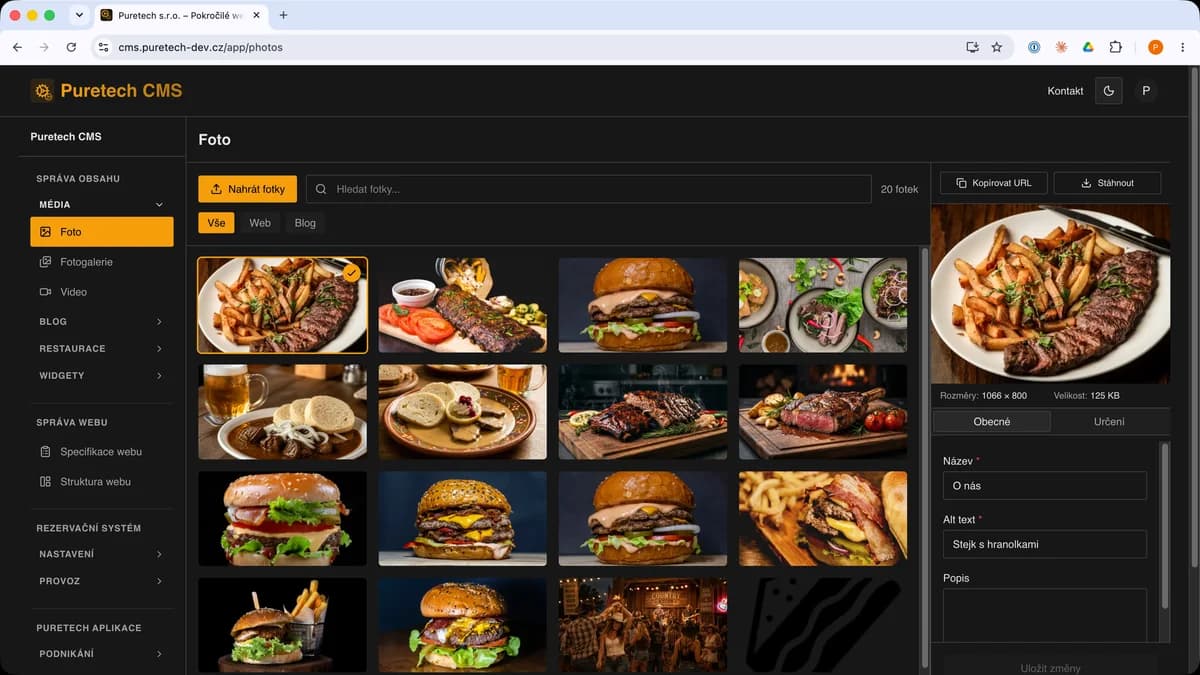
Nad galerií fotografií najdete tři přepínače: Vše, Web a Blog. Řídí se podle toho, jaké Určení jste fotografii přiřadili při nahrání nebo později v editaci. Přepínačem Web zobrazíte jen fotografie určené pro web, přepínačem Blog jen ty pro blog. Určení fotografie můžete kdykoli změnit v jejím editoru.
Jak fotografii rychle najít
Nad galerií je pole Hledat fotky. Stačí napsat část názvu nebo alt textu a galerie se okamžitě zúží na odpovídající fotografie. Nezáleží na velikosti písmen ani na diakritice.
Jak fotografii upravit nebo smazat
Kliknutím na fotografii v galerii se otevře editor. V záložce Obecné upravíte Název, Alt text a Popis, v záložce Určení změníte, zda fotografie patří na Web nebo na Blog. Nahoře najdete tlačítka Kopírovat URL a Stáhnout. Změny uložíte tlačítkem Uložit změny.
Fotografii, kterou už nepotřebujete, smažete tlačítkem Smazat fotku. CMS si před smazáním vždy vyžádá potvrzení, protože fotografie se po smazání nedá obnovit.
Smazaná fotografie zmizí i ze všech článků, kde je použitá. Před smazáním se ujistěte, že ji už nikde nepoužíváte.
Jak vložit fotografii do článku na blogu
V editoru článku přepněte na záložku Upravit MDX. V panelu nástrojů najdete tlačítko Obrázky s nabídkou šesti komponent – každá zobrazuje fotografie jiným způsobem.
BlogImage vloží jednu fotografii s popiskem pod ní – základní volba pro většinu situací. ImageGrid zobrazí mřížku více fotografií vedle sebe, hodí se na přehled nebo porovnání. ImageRow zarovná fotografie do jedné řady bez popisků, pro rychlý vizuální doplněk textu. ImageCompare zobrazí dvě fotografie s posuvníkem mezi nimi, ideální pro srovnání před a po. Gallery vytvoří mřížku fotografií, na které lze kliknout a zobrazit je přes celou obrazovku. TextImage umístí fotografii vedle textu, který ji obtéká.
Po výběru komponenty vyberete fotografii přímo z vaší galerie – zobrazí se náhledy stejně jako v sekci Foto.
Časté otázky
Sekce Foto vám dává jedno místo pro všechny fotografie na webu – od nahrání přes úpravy až po použití v článcích. Vyzkoušejte si nahrání první fotografie přímo teď.