Rezervační systém v CMS: jak nastavit zdroje, služby a widget
Univerzální rezervační systém umožní hostům rezervovat termín u libovolné služby nebo zdroje – kadeřnické křeslo, kurt, masáž i cokoli dalšího. V CMS nastavíte skupiny zdrojů, zdroje, služby, jejich dostupnost i pravidla a formulář vložíte na web jako widget.
Rezervační systém je univerzální modul pro rezervace termínů u libovolné služby nebo zdroje – kadeřnického křesla, sportovního kurtu, masážního salonku, zkrátka čehokoli, co si hosté rezervují na konkrétní čas. Je to samostatná funkce, odlišná od Rezervace stolů určené výhradně restauracím – tento modul najdete v menu pod Rezervační systém. V krátkém videu níže vidíte celé nastavení v praxi, pod ním najdete popis jednotlivých kroků.
Rezervační systém v CMS: jak nastavit zdroje, služby a widget
Jak nastavit skupiny zdrojů a zdroje
V menu vyberte Rezervační systém a dále Skupiny zdrojů. Tlačítkem Přidat skupinu zdrojů vytvoříte kategorii, do které budou patřit vaše zdroje a služby – například „Kadeřnické křeslo" nebo „Kurty". Zadáte Název a volitelně Popis a uložíte. Skupiny zdrojů jsou vždy prvním krokem nastavení, bez alespoň jedné skupiny nejde přidat žádný zdroj ani službu.
V sekci Zdroje pak tlačítkem Přidat zdroj založíte konkrétní rezervovatelnou jednotku – „Křeslo 1", „Kurt A" a podobně. Vyplníte Název, zvolíte Skupinu zdrojů, do které zdroj patří, a Kapacitu v počtu osob (1 až 1000) – tedy kolik hostů může zdroj najednou obsloužit. Popis je volitelný. Přepínačem Aktivní zdroj dočasně vyřadíte z nabídky, aniž byste ho museli mazat. Přetažením myší zdroje seřadíte v pořadí, ve kterém se mají nabízet.
Skupinu zdrojů nelze smazat, pokud je k ní stále přiřazený nějaký zdroj nebo služba. Nejprve přeřaďte nebo smažte vše, co do skupiny patří.
Jak nastavit služby
V sekci Služby definujete, co si hosté vlastně rezervují – „Střih vlasů", „Squash 1 hodina" a podobně. Tlačítkem Přidat službu zadáte Název, Skupinu zdrojů, ze které se má vybírat konkrétní zdroj, Délku trvání v minutách (1 až 1440) a Přestávku po službě v minutách – čas navíc na úklid nebo přípravu, než bude zdroj opět volný. Pole Požadovaná kapacita zdroje určuje, jak velký zdroj služba potřebuje – u skupinové lekce pro deset lidí tak CMS nabídne jen zdroje s dostatečnou kapacitou. Popis je volitelný a přepínačem Aktivní službu dočasně skryjete z nabídky.
Jedna skupina zdrojů může mít víc služeb i víc zdrojů zároveň. CMS pak sám vybírá volný zdroj z dané skupiny podle toho, kterou službu si host zvolil.
Jak nastavit rozvrh dostupnosti
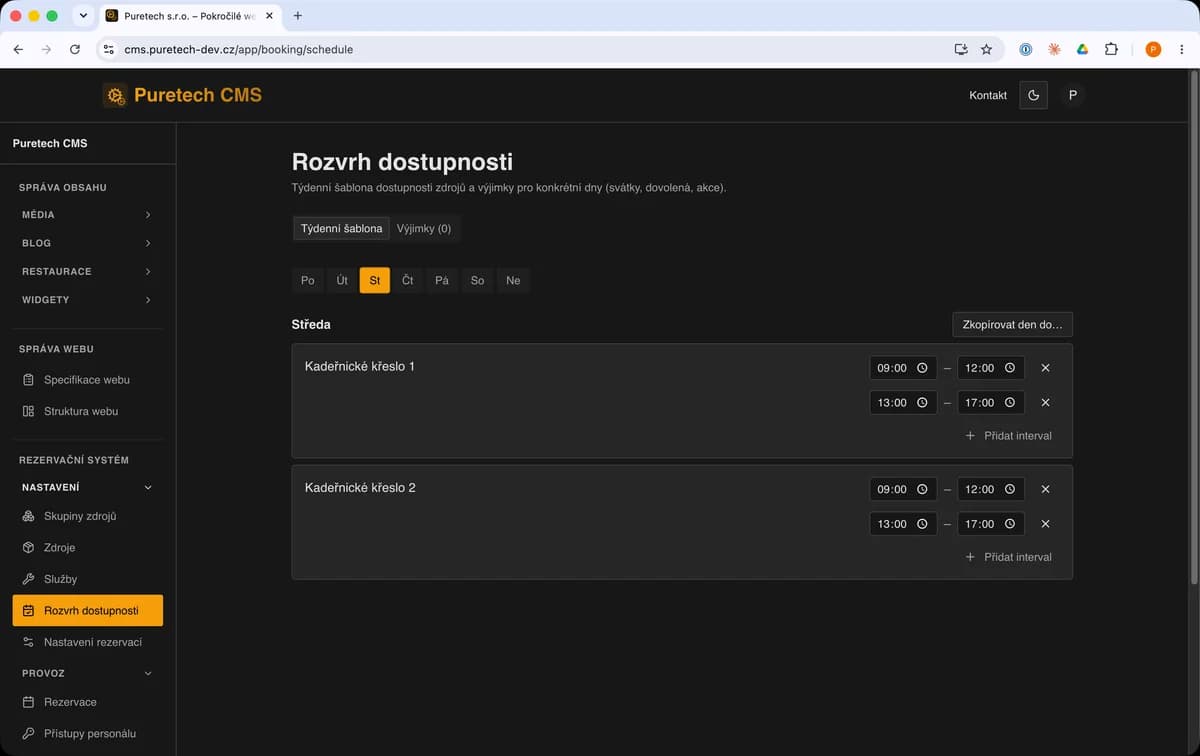
V sekci Rozvrh dostupnosti určíte, kdy jsou jednotlivé zdroje k rezervaci. Na záložce Týdenní šablona zvolíte den v týdnu a tlačítkem Přidat zdroj přiřadíte zdroje s časovým rozmezím, kdy jsou ten den dostupné – například Křeslo 1 od 9:00 do 17:00. Tlačítkem Přidat interval přidáte u zdroje další časové okno, pokud má rozdělenou směnu, třeba dopoledne a večer. Hotové nastavení dne přenesete na další dny tlačítkem Zkopírovat den do…, ať nemusíte zadávat vše opakovaně. Den bez přidaného zdroje se počítá jako zavřený.
Na záložce Výjimky nastavíte odchylky od pravidelné šablony pro konkrétní datum – státní svátek, dovolenou nebo mimořádnou akci. Zvolíte buď Zavřeno celý den, nebo vlastní zdroje a časy platné jen pro ten den, případně doplníte poznámku.
Výjimka má vždy přednost před týdenní šablonou. Hodí se i opačně – pro jednorázové otevření zdrojů navíc mimo běžný rozvrh.
Jak nastavit pravidla rezervací
V sekci Nastavení rezervací najdete parametry platné pro celý modul. V bloku Časy rezervace nastavíte Buffer mezi rezervacemi (čas navíc na přípravu zdroje po skončení rezervace), Minimální počet hodin předem, do kdy nejpozději může host rezervovat, Maximální počet dní dopředu, jak daleko do budoucna lze rezervovat, Lhůtu na potvrzení e-mailem a Deadline pro storno hostem.
V bloku E-maily zadáte E-mail odesílatele, ze kterého chodí potvrzení hostům, E-mail pro rezervace, kam přichází oznámení o nových rezervacích, a volitelně Kopii notifikací, například pro majitele firmy. V bloku Informace o firmě doplníte Název firmy, který se zobrazí v e-mailech, a volitelně Adresu a Telefon. Změny uložíte tlačítkem Uložit nastavení.
E-mail odesílatele musí být na doméně ověřené ve vašem e-mailovém systému, jinak se potvrzení hostům nedoručí.
Jak spravovat přehled rezervací
V sekci Rezervace vidíte všechny rezervace napříč zdroji i službami, výchozí zobrazení ukazuje dnešek a budoucnost. K dispozici máte filtry Datum od, Datum do, Status, Zdroj, Službu a vyhledávání podle jména nebo e-mailu. Ve sloupci Kanál poznáte, jestli rezervace vznikla na Webu, byla zadaná v CMS, nebo ji vytvořila Obsluha přes klíč pro personál. U potvrzené rezervace ji můžete tlačítkem Storno zrušit s volitelným důvodem, který se pošle hostovi e-mailem, nebo ji tlačítkem Nedostavil označit, pokud host na termín nedorazil.
Tlačítkem Přidat ručně založíte rezervaci sami ve třech krocích: nejprve zvolíte službu, datum, čas a počet osob a necháte CMS najít volné zdroje, poté vyberete konkrétní zdroj z nabídky a nakonec doplníte jméno, e-mail, telefon a poznámku hosta.
Smazání rezervace je nevratné a mažou ji jen administrátoři. Pro běžné zrušení použijte tlačítko Storno – host o něm dostane e-mail.
Jak vytvořit přístupy pro personál
Pokud má rezervace zadávat i obsluha bez přístupu do CMS – třeba po telefonické domluvě s hostem – vygenerujte jí klíč v sekci Přístupy pro personál. Tlačítkem Nový klíč zadáte Název, například „Recepce — Jana", a potvrdíte oprávnění Rezervace. CMS vygeneruje klíč, který zkopírujete a spolu s adresou portálu pro personál (zobrazenou v horní části stránky) předáte obsluze. Klíč kdykoli zrušíte tlačítkem u příslušného řádku – přístup obsluze zanikne okamžitě.
Klíč personálu neslouží k přihlášení do CMS. Otevírá jen chráněnou stránku, kde obsluha zadá rezervaci a nahlédne do přehledu, bez přístupu ke zbytku administrace.
Jak vložit rezervační widget na web
V sekci Widget tlačítkem Nový widget klíč vytvoříte formulář pro vložení na svůj web. Zadáte Název, například „Hlavní web", a Povolené domény, jednu na řádek – widget se zobrazí jen na nich, přes hvězdičku lze povolit i všechny subdomény (
*.example.cz). Dále zvolíte Vzhled widgetu: Motiv (světlý nebo tmavý), Akcentovou barvu a Zaoblení rohů v pixelech, ať formulář ladí s vaším webem. Přepínačem Umožnit hostům výběr zdroje rozhodnete, zda si host po ověření dostupnosti sám vybere konkrétní zdroj, nebo zda ho CMS přiřadí automaticky.Po vygenerování klíče otevřete ikonou vkládací kód a zkopírujete jednořádkový kód do stránky svého webu na místo, kam má formulář patřit. Host pak projde krátkým průvodcem: vybere službu, zadá datum, čas a počet osob, případně zvolí konkrétní zdroj, doplní jméno, e-mail, nepovinný telefon a poznámku a rezervaci odešle. Rezervace se potvrdí až kliknutím na odkaz v e-mailu, který host obdrží ihned poté – teprve tím se termín pro něj skutečně zablokuje.
Potvrzovací odkaz platí jen po dobu nastavenou v poli Lhůta na potvrzení e-mailem. Pokud host neklikne včas, rezervace propadne a musí zarezervovat znovu.
Časté otázky
Rezervační systém dáte dohromady během pár minut – stačí založit skupinu zdrojů, přidat zdroje a služby, nastavit rozvrh dostupnosti a vygenerovat widget klíč pro váš web. Začněte založením první skupiny zdrojů.