Rezervace stolů v CMS: jak nastavit stoly, dostupnost a personál
Rezervace stolů umožní hostům rezervovat konkrétní stůl přímo na vašem webu. V CMS nastavíte stoly restaurace, jejich týdenní dostupnost, pravidla rezervací i klíče pro obsluhu, která může rezervace zadávat sama.
Rezervace stolů je modul určený restauracím, které chtějí hostům nabídnout rezervaci konkrétního stolu přímo na svém webu – s výběrem data, času a počtu osob. Jde o samostatnou funkci, odlišnou od obecného rezervačního systému pro služby a termíny – najdete ji v menu pod Rezervační systémy a Rezervace stolů a místností. V krátkém videu níže vidíte celé nastavení v praxi, pod ním najdete popis jednotlivých kroků.
Rezervace stolů v CMS: jak nastavit stoly, dostupnost a personál
Jak zadat stoly restaurace
V menu vyberte Rezervační systémy, Rezervace stolů a místností a dále Stoly. Tlačítkem Přidat stůl otevřete formulář, kde vyplníte Číslo/název stolu (např. „1", „A" nebo „Terasa"), Kapacitu v počtu osob (1 až 20) a volitelně Popis, například umístění u okna. Stůl uložíte tlačítkem Uložit. Přetažením myší pak stoly seřadíte v pořadí, ve kterém se mají nabízet hostům.
Stůl s budoucí rezervací nelze smazat. CMS vás na to upozorní – rezervaci musíte nejprve zrušit nebo přesunout na jiný stůl.
Jak nastavit plán dostupnosti
V sekci Plán dostupnosti určíte, které stoly jsou v jaké dny a časy k rezervaci. Na záložce Týdenní šablona zvolíte den v týdnu a tlačítky přidáte jednotlivé stoly s časovým rozmezím, kdy je lze ten den rezervovat – např. stůl 1 od 11:00 do 22:00. Hotové nastavení dne můžete tlačítkem Zkopírovat den do… přenést i na další dny, ať nemusíte vše zadávat opakovaně. Den bez přidaného stolu se považuje za zavřený.
Na záložce Výjimky nastavíte odchylky od pravidelné šablony – státní svátek, dovolenou nebo mimořádnou akci. Pro zvolené datum zvolíte buď Zavřeno celý den, nebo vlastní stoly a časy platné jen pro ten den. Záložka Náhled dne pak pro libovolné datum zobrazí, jaké stoly a časy z toho pro hosty vyplývají – užitečné pro kontrolu před zveřejněním.
Výjimka má vždy přednost před týdenní šablonou. Hodí se i pro jednorázové akce, kdy chcete dočasně otevřít stoly navíc.
Jak nastavit pravidla rezervací
V sekci Nastavení rezervací najdete parametry platné pro celý rezervační systém. V bloku Časy rezervace nastavíte výchozí Délku rezervace v minutách, Buffer mezi rezervacemi (čas na úklid a přípravu stolu), Maximální počet dní dopředu, do kdy lze rezervovat, Minimální počet hodin předem, Lhůtu na potvrzení e-mailem a Deadline pro storno hostem.
V bloku E-maily zadáte E-mail odesílatele, ze kterého chodí potvrzení hostům, E-mail pro rezervace, kam přichází oznámení o nových rezervacích a stornech, a volitelně Kopii notifikací, například pro majitele restaurace. V bloku Informace o restauraci doplníte Název restaurace, Adresu, Telefon a volitelně URL zákaznického webu – pokud ho vyplníte, odkazy v e-mailech povedou tam místo do CMS. Změny uložíte tlačítkem Uložit nastavení.
E-mail odesílatele musí být na doméně ověřené ve vašem e-mailovém systému, jinak se potvrzení hostům nedoručí.
Jak spravovat přehled rezervací
V sekci Rezervace vidíte všechny rezervace stolů s filtry na Datum od, Datum do, Status a vyhledávání podle jména nebo e-mailu. U každé rezervace ve sloupci Zdroj poznáte, jestli vznikla na Webu, byla zadaná v CMS, nebo ji vytvořila Obsluha přes klíč pro personál. U potvrzené rezervace můžete tlačítkem Storno rezervaci zrušit s volitelným důvodem, který se pošle hostovi, nebo ji tlačítkem Nedostavil označit, pokud host na rezervaci nedorazil.
Tlačítkem Přidat ručně založíte rezervaci sami – zadáte datum, čas a počet hostů, CMS vám nabídne volné stoly podle plánu dostupnosti a nakonec doplníte jméno, e-mail, telefon a poznámku hosta.
Smazání rezervace je nevratné a mažou ji jen administrátoři. Pro běžné zrušení použijte tlačítko Storno – host o něm dostane e-mail.
Jak vytvořit přístupy pro personál
Pokud chcete, aby mohla rezervace zadávat i obsluha bez přístupu do CMS – třeba po telefonické domluvě s hostem – vygenerujte jí klíč v sekci Přístupy pro personál. Tlačítkem Nový klíč zadáte Název, například „Obsluha — Jana", a potvrdíte oprávnění Rezervace. CMS vygeneruje klíč, který zkopírujete ikonou vedle něj a předáte obsluze. Klíč kdykoli zrušíte tlačítkem u příslušného řádku – přístup obsluze zanikne okamžitě.
Klíč personálu neslouží k přihlášení do CMS. Otevírá jen chráněnou stránku na vašem webu, kde obsluha zadá rezervaci a případně nahlédne do přehledu.
Co uvidí hosté a obsluha na webu
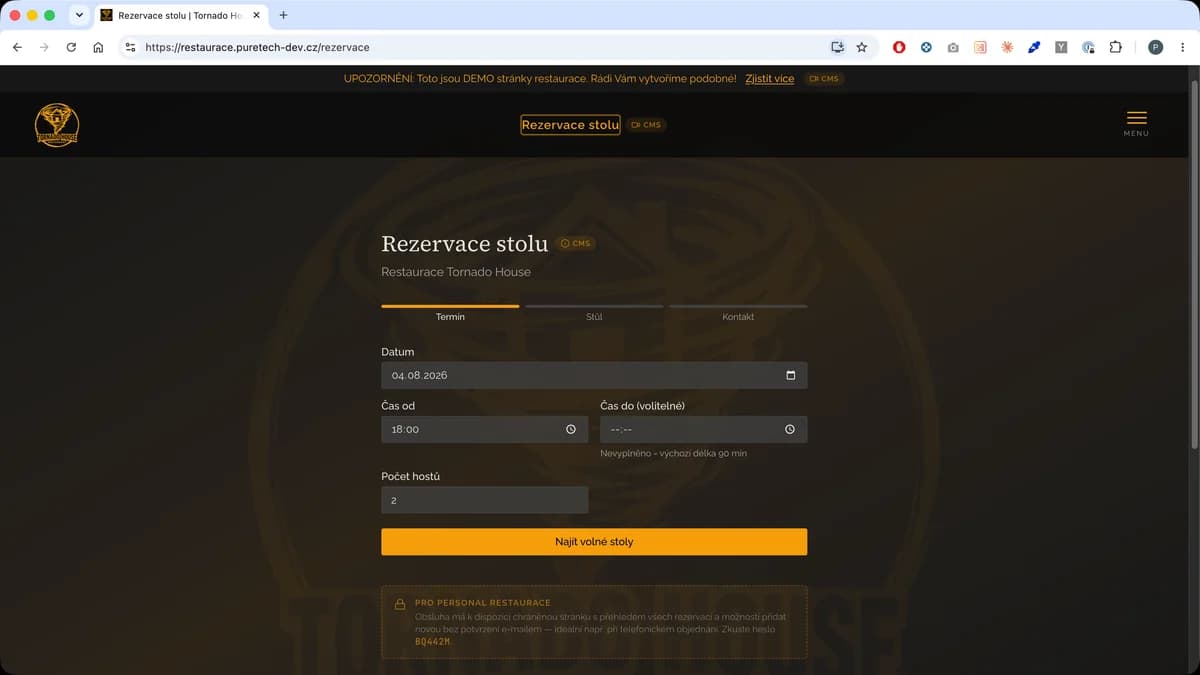
Na zákaznickém webu běží k rezervacím stolů protistrana: hosté tam projdou rezervačním průvodcem, kde zvolí datum, čas, počet osob a vyplní své údaje. Obsluha, která zadá svůj klíč, se dostane na chráněnou stránku se stejným průvodcem a navíc s přehledem rezervací. Nastavení stolů, dostupnosti i pravidel z CMS se do tohoto průvodce promítá automaticky.
Časté otázky
Rezervace stolů dáte dohromady během pár minut – stačí zadat stoly, nastavit jejich dostupnost a doplnit pravidla. Začněte založením prvního stolu.